
Vad kan vi hjälpa dig med?
Hitta svaret på din fråga
Epson färgskrivare
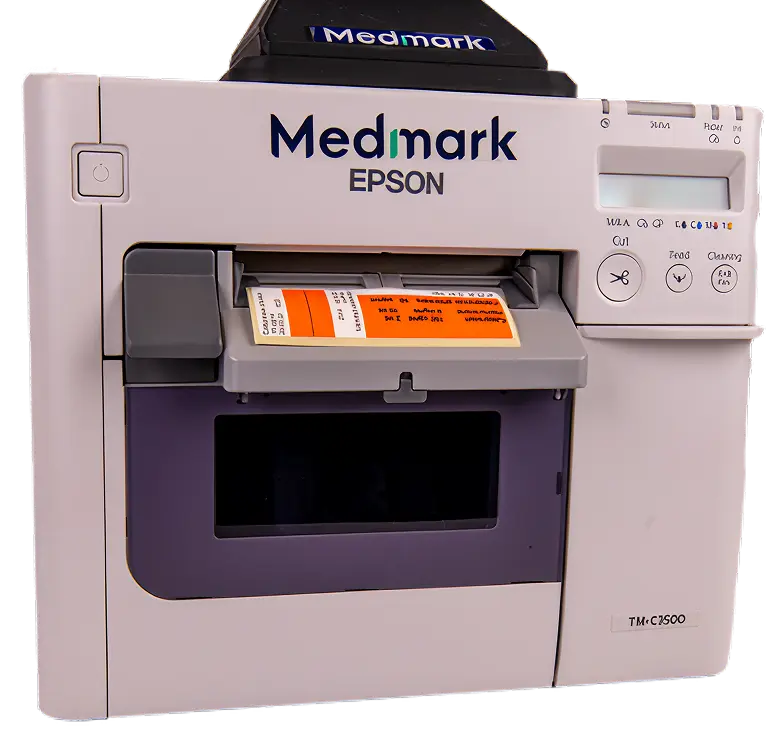
Byte av rengöringsbox
När rengöringsboxen är förbrukad står det “REPLACE MAINTENANCE BOX” på displayen och indikatorn ”Ink” blinkar med ett orange sken.
Följ dessa steg för att byta rengöringsbox:
Öppna luckan till rengöringsboxen på vänster sida. Dra den förbrukade rengöringsboxen rakt ut och släng den i restavfall (brännbart). Sätt in den nya rengöringsboxen vänd åt samma håll som den gamla. Stäng luckan. Nu kan skrivaren användas som vanligt igen.
Byte av etikettrulle
När en etikettrulle är slut står det “PAPER OUT” på displayen och indikatorn ”Paper” blinkar med ett orange sken.
Följ dessa steg för att byta etikettrulle:
Öppna skrivaren genom att dra den grå spaken på vänster sida mot dig. Lås etikettvaggan genom att trycka den blå spaken nedåt så den hamnar i bottenläget. Ta ut den förbrukade etikettrullen och sätt i den nya rullen. Lås etikettvaggan genom att lyfta den blå spaken så den hamnar i toppläget. Se till att en liten etikettremsa hamnar utanpå skrivaren när du stänger luckan till skrivaren.
Skrivaren matar fram en etikettremsa och klipper sedan av denna. Nu kan skrivaren användas som vanligt igen.
Byte av färgpatron
När en färgpatron är slut står det “INK LOW” på displayen och indikatorn ”Ink” blinkar med ett orange sken. Färgpatronen som är slut är markerad med ett utropstecken på displayen.
Följ dessa steg för att byta färgpatron:
Öppna luckan till färgpatronerna som sitter till höger på skrivaren. Ta ut den förbrukade färgpatronen genom att trycka den lätt inåt så att den poppar ut. Släng den förbrukade färgpatronen i restavfall (brännbart). Sätt in en ny färgpatron och tryck till den så att det klickar till och färgpatronen hamnar i linje med övriga färgpatroner. Stäng luckan.
Skrivaren kommer nu göra ett kort test varpå den kan användas som vanligt.
"Printer error 54"
När skrivaren försöker klippa av etiketten hörs ett hackande ljud. Till slut kommer “PRINTER ERROR 54” dyka upp som felkod och skrivaren går ej att använda.
Öppna då luckan till skrivaren som när ett etikettbyte ska utföras. För att åtgärda detta problem behöver saxen som klipper av etiketterna rengöras från etikettklister. Detta görs enklast med Yt-/U-sprit och tops. Börja med att rengöra den platta delen av kniven. Det kan behöva gnuggas ganska hårt för att få bort klistret. Rengör sedan den vassa delen av kniven. Obs! kniven är vass så var försiktig och använd alltid tops.
Kletigt bläck på etiketter
Om bläcket på etiketterna blir kletigt vid utskrift kan det bero på att fel etikettrulle sitter i skrivaren.
Verifiera därför att det står “Medmark 12 rullar x 750 etiketter“ på den kartong
med etikettrullar som ni beställt från oss. Ni kan också höra av er till oss om ni är osäkra på om ni har rätt etikettrulle.
Zebra svartvit skrivare
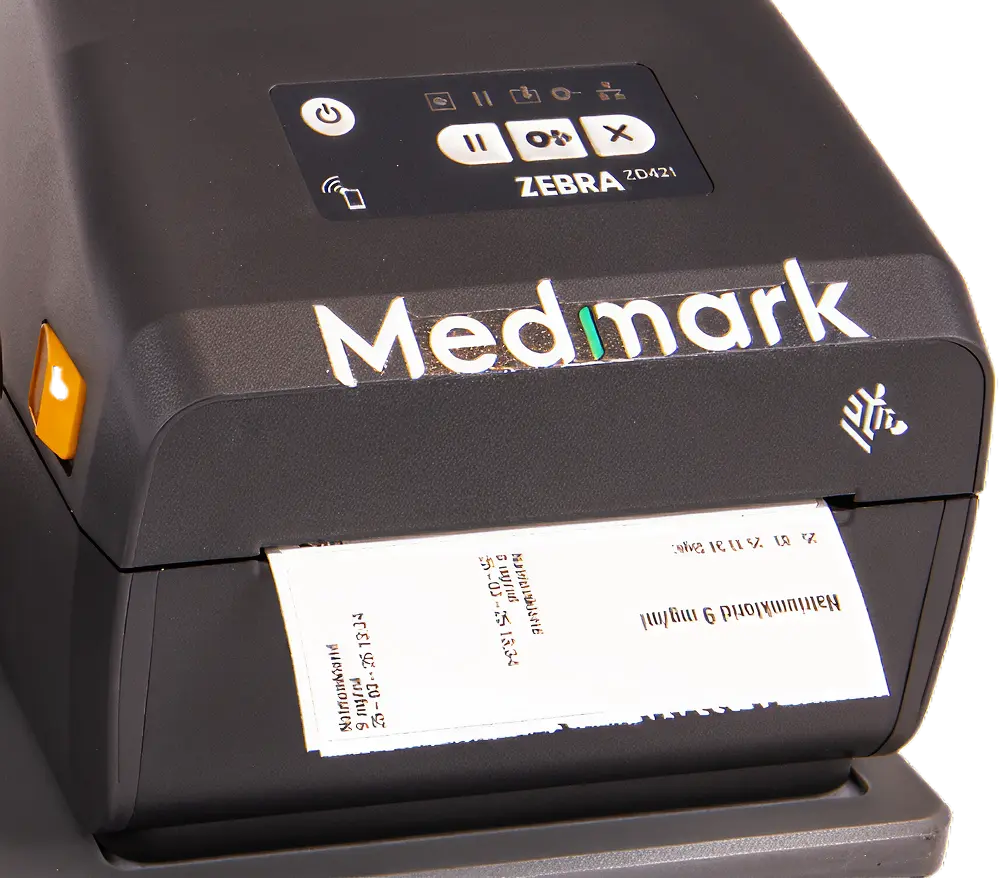
Skrivaren matar fram etiketter utan text
Ibland smyger sig fel etikettrulle in i skrivaren. Testa att byta till en etikettrulle som kommer från Medmark. Hjälper inte detta så mejla till support@medmark.se.
Utskriften är suddig, vad är fel?
Ibland måste skrivarhuvudet på skrivaren rengöras. Börja då med att stänga av skrivaren samt dra ur strömkontakten. Öppna sedan skrivarlocket. Det är de främre svarta och vit-bruna delarna som ska rengöras. Ta en topps fuktad med ytdesinfektion eller U-sprit och dra längs med skrivarhuvudet. Upprepa flera gånger tills ev. etikettklister är borttaget.
Endast halva etiketten innehåller text
Om det saknas text på halva etiketten sitter troligen en etikett i vägen på skrivarhuvudet.
Börja med att stänga av skrivaren och dra ut strömkontakten. Därefter kan du öppna skrivarlocket och kolla om det sitter någon etikett i vägen. Ta i sådana fall bort etiketten och etikettrester som sitter fast. Stäng sedan skrivarlocket och starta skrivaren. Testa skriva ut en etikett för att se om problemet är löst.
Byte av etikettrulle
Öppna skrivlocket genom att dra de två gula knapparna som sitter på varsin sida om skrivaren mot dig. Ta ut den förbrukade etikettrullen genom att dra den gula etiketthållaren utåt. Sätt in den nya etikettrullen och se till att etiketterna förs under de gula taggarna. Stäng sedan skrivarlocket och tryck på knappen med paustecken ovanpå skrivaren för att mata fram en etikett.
En etikett med text + en blank, vad är fel?
Ibland kan skrivaren mata fram fler etiketter än den utskrivna varav den
första innehåller text och den andra är tom. Detta kan lösas genom att
kalibrera skrivaren.
För att utföra kalibrering av skrivaren trycker du ned de två yttersta knapparna på skrivaren (den med ett paustecken och den med ett kryss) i ungefär 2 sekunder. Skrivaren ska då mata ut 2-4 etiketter. Testa skriva ut en etikett för att se om problemet är löst.
Om ni fortsatt upplever problem kan ni kontakta oss på support@medmark.se.
Beställa förbrukningsmaterial
Färgsystem
Ni har möjlighet att beställa etikettrullar, färgpatroner och rengöringsboxar till er skrivare direkt av oss på Medmark.
- Etikettrullar levereras om 12 etikettrullar per förpackning. Varje etikettrulle består av 750 etiketter.
- Färgpatroner finns i fyra färger: Cyan, Gul, Magenta och Svart.
- Rengöringsboxen behöver generellt inte bytas ofta men beror på hur mycket ni använder skrivaren.
Svartvitt system
Medmark-etiketter levereras om 18 etikettrullar per förpackning. Varje etikettrulle består av 1 000 etiketter. Minsta beställningsvolym är 1 förpackning.
Om etikettrullarna finns i ert interna ordersystem så beställer ni via det. Annars kan ni beställa genom att mejla till oss på order@medmark.se.
FAQ
Hur uppdaterar vi läkemedel i systemet?
Genom att mejla till oss på support@medmark.se så kan ni få er dagsaktuella läkemedelslista skickad till er som pdf- eller excel-fil. Vi ser gärna att ni gör de ändringar ni vill ha direkt i filen och färgmarkerar de nya önskemålen enligt följande:
Rött – Ta bort
Gult – Ändring av befintlig etikett
Grönt – Nytt
Skicka därefter in filen till support@medmark.se så hjälper vi er så snart vi kan.
Pekskärmen fungerar men det kommer inga utskrifter, vad är fel?
Ibland kan någon lyckas komma åt paus-knappen på skrivaren (gäller svartvita-system) varav den inte skriver ut. Detta åtgärdas genom att paus-knappen trycks ned igen.
Det kan även bero på att en kabel glidit ur position. Dubbelkolla därför att alla kablar sitter i ordentligt både till pekskärmen samt bakpå skrivaren.
Om ni fortsatt har problem så kan ni mejla oss på support@medmark.se.
Skärmen är trög/långsam, vad är fel?
Ibland behöver pekskärmen (datorn) startas om. Detta görs genom att trycka in På/Av-knappen som sitter på skärmens högra kortsida eller på toppen av skärmen. När Medmark-skärmen blivit svart håller ni in På/Av-knappen igen i några sekunder. Medmark-mjukvaran startas då automatiskt.